

本文整理 Word 排版中的实用技巧,包括图片题注、交叉引用、三线表制作等。
1. 图片排版
1.1 粘贴图片显示不全
问题:粘贴图片后只显示一行,图片无法完整显示。
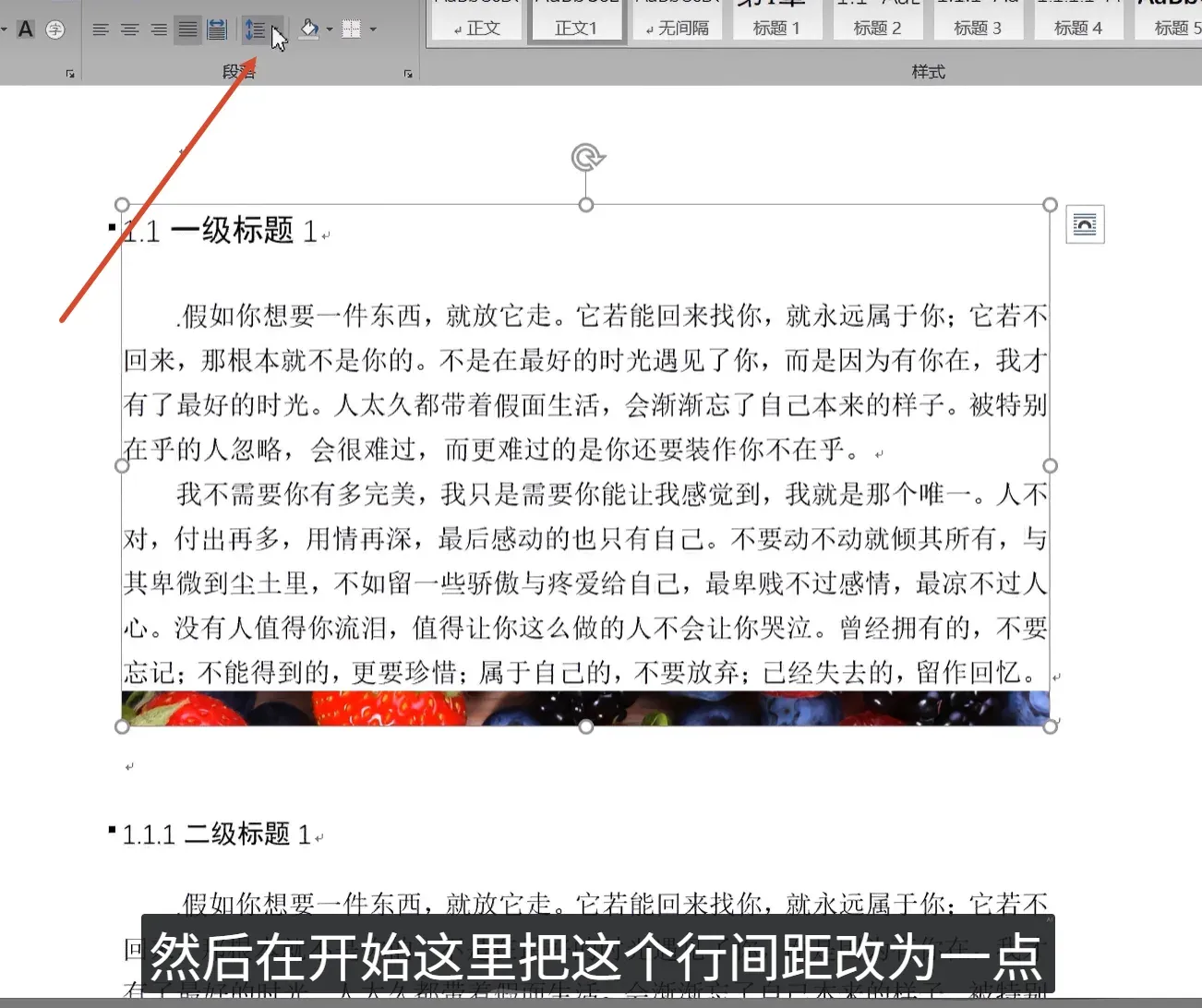
解决方法:
- 选中图片所在段落
- 右键 → 段落
- 将行间距改为单倍行距或固定值(如 20 磅)
1.2 添加题注
给图片添加题注,方便引用和管理。
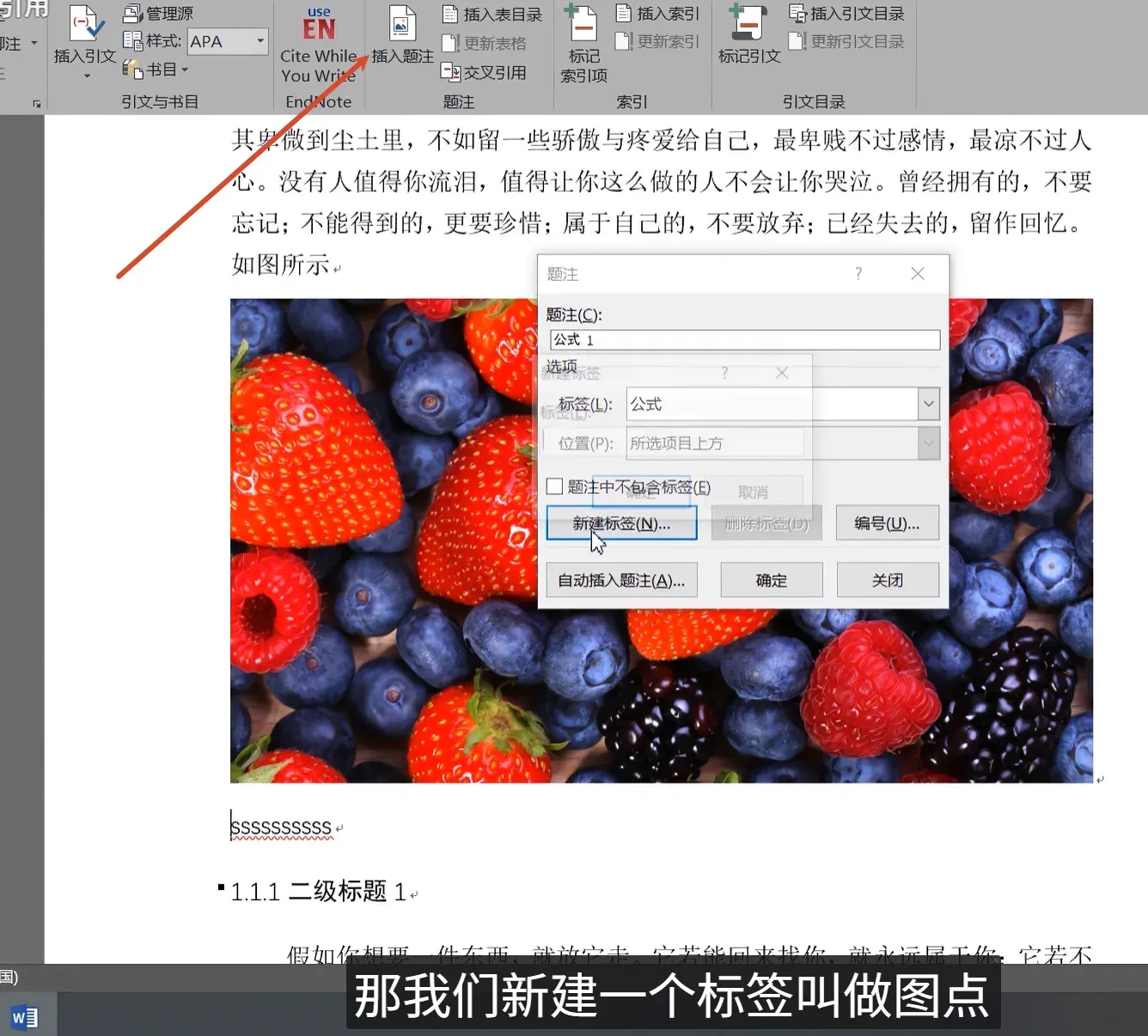
操作步骤:
- 右键图片 → 插入题注
- 点击新建标签,输入”图”
- 位置选择”所选项目下方”
设置编号格式:
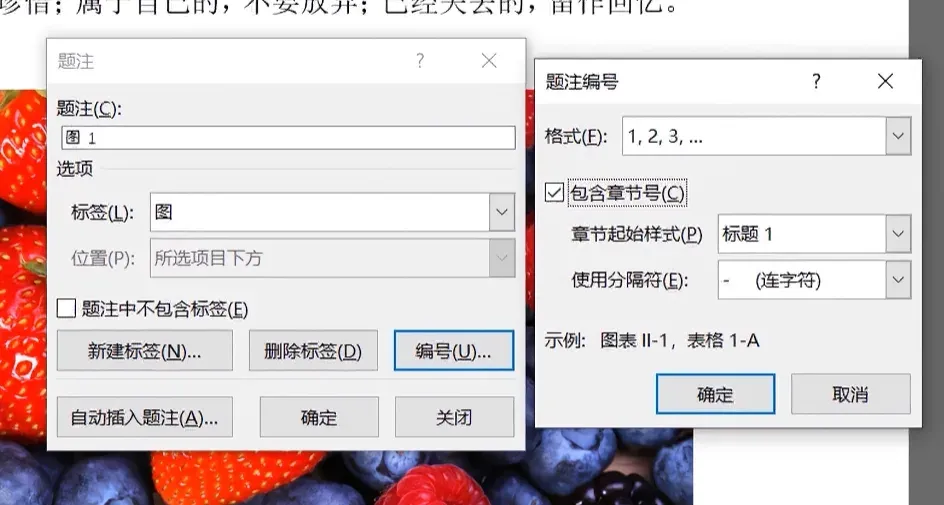
- 点击编号按钮
- 勾选”包含章节号”
- 选择章节样式(如”标题 1”)
- 选择分隔符(如”-“或”.“)
1.3 交叉引用
使用交叉引用,可以在图片增删后自动更新编号。
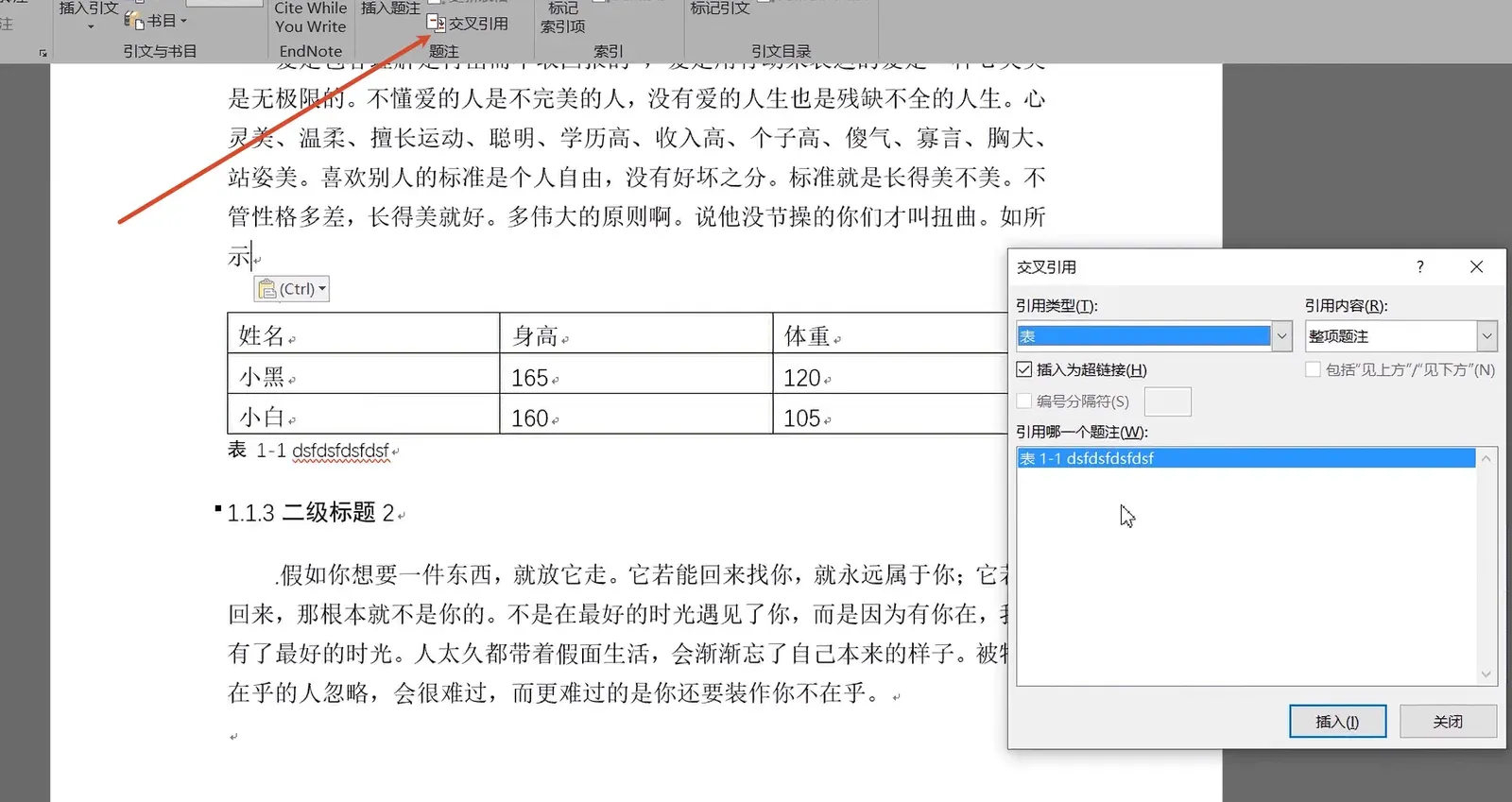
操作步骤:
- 光标定位到引用位置
- 引用 → 交叉引用
- 引用类型选择”图”
- 选择要引用的题注
1.4 修改题注样式
修改题注的字体、字号、对齐方式。
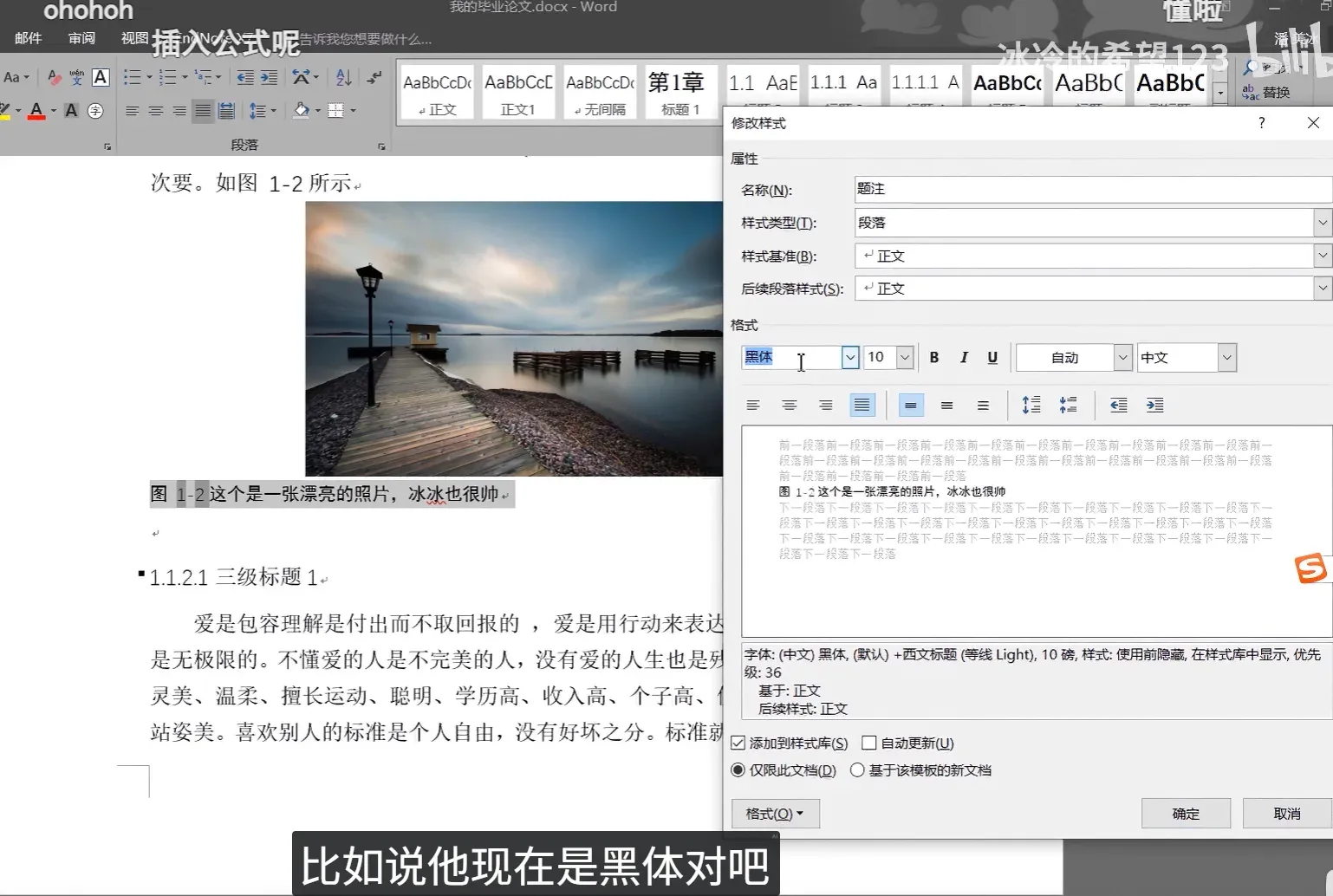
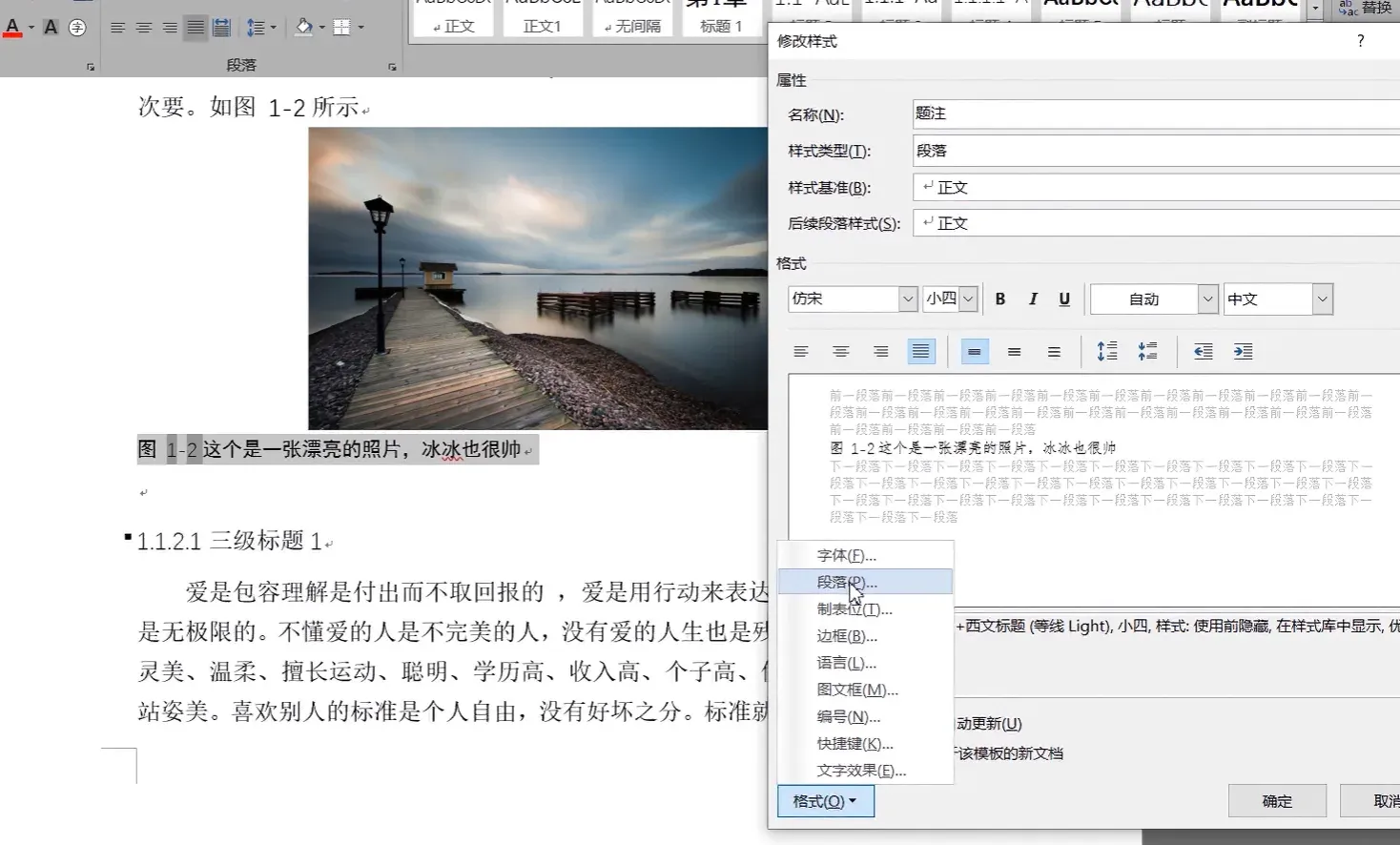
操作步骤:
- 开始 → 样式 右下角展开
- 找到”题注”样式,右键 → 修改
- 设置字体(如宋体、五号)
- 设置对齐方式(如居中)
段落居中设置:
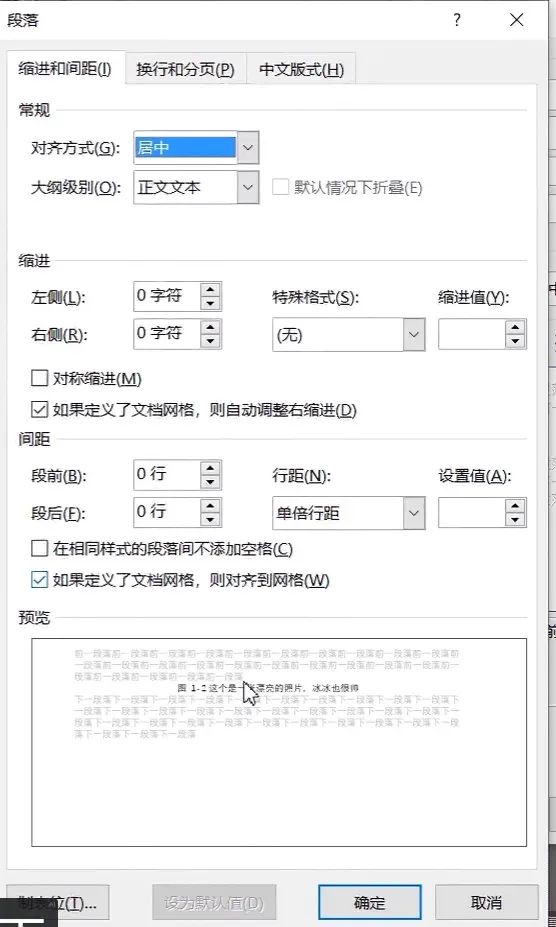
- 右键题注 → 段落
- 对齐方式选择”居中”
1.5 批量更新编号
当图片增删后,需要批量更新所有编号。
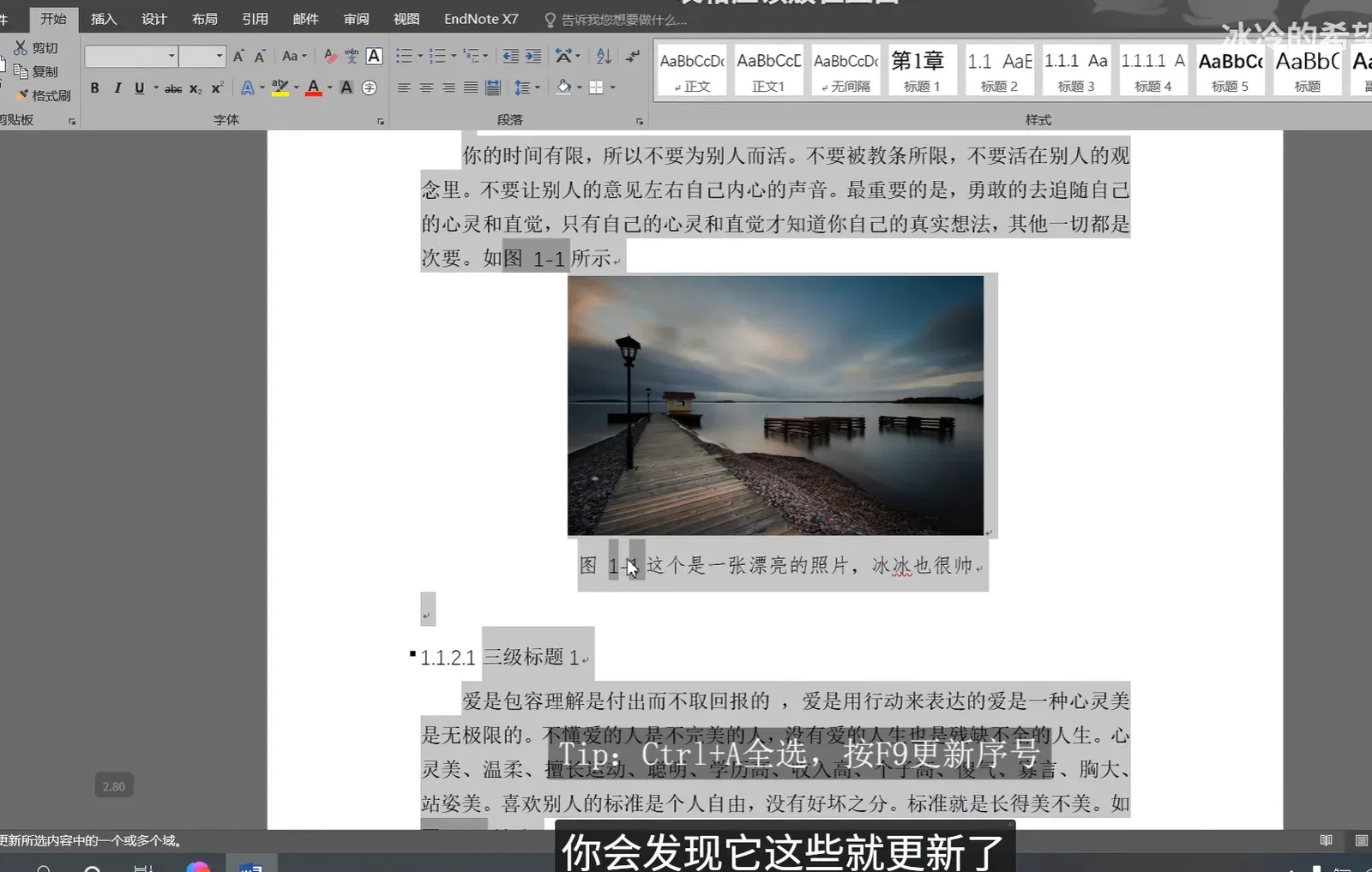
操作步骤:
- Ctrl + A 全选文档
- F9 更新域
- 所有题注编号自动更新
2. 三线表制作
学术论文中常用的三线表样式。
2.1 新建表格样式
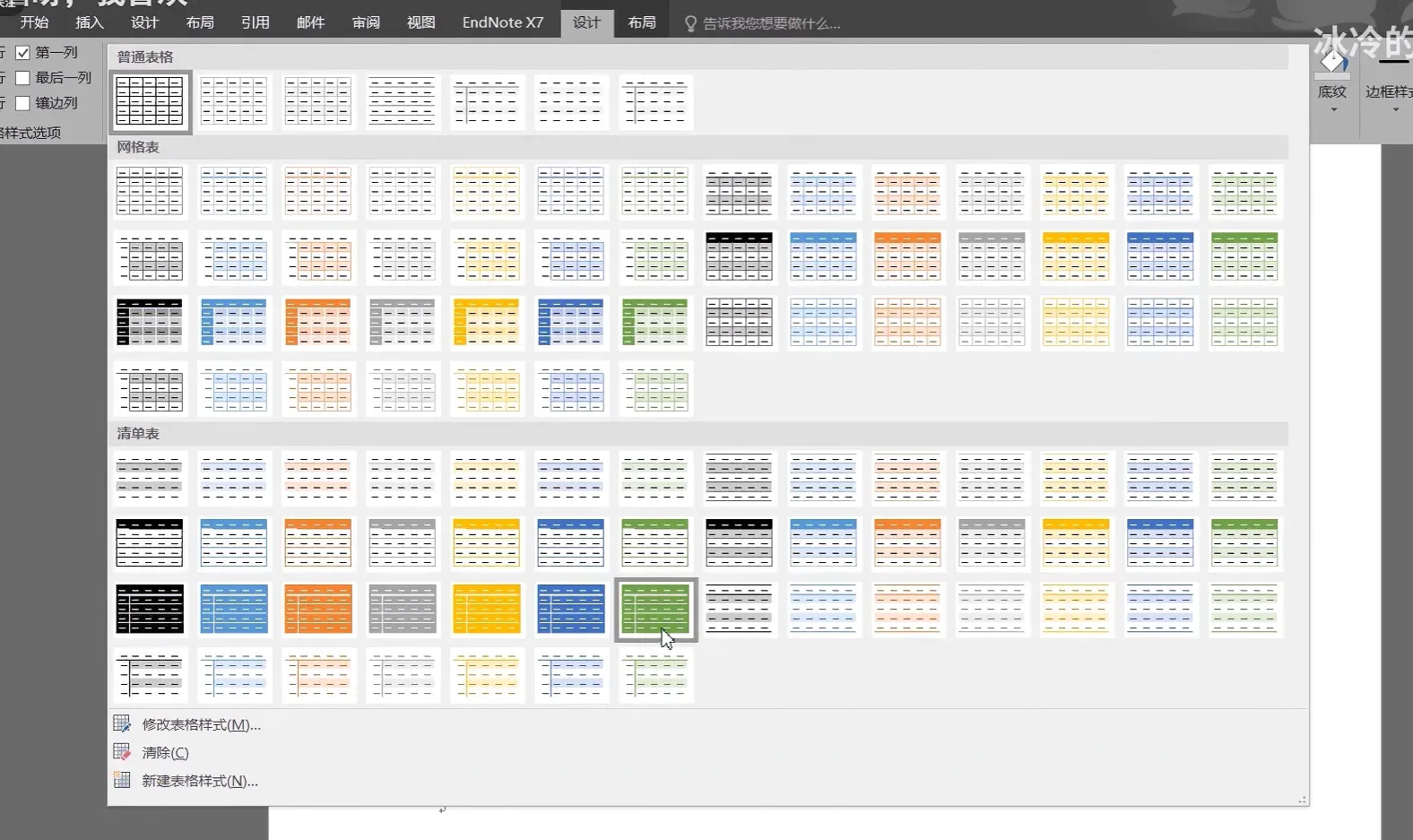
操作步骤:
- 表格设计 → 新建表格样式
- 设置样式名称(如”三线表”)
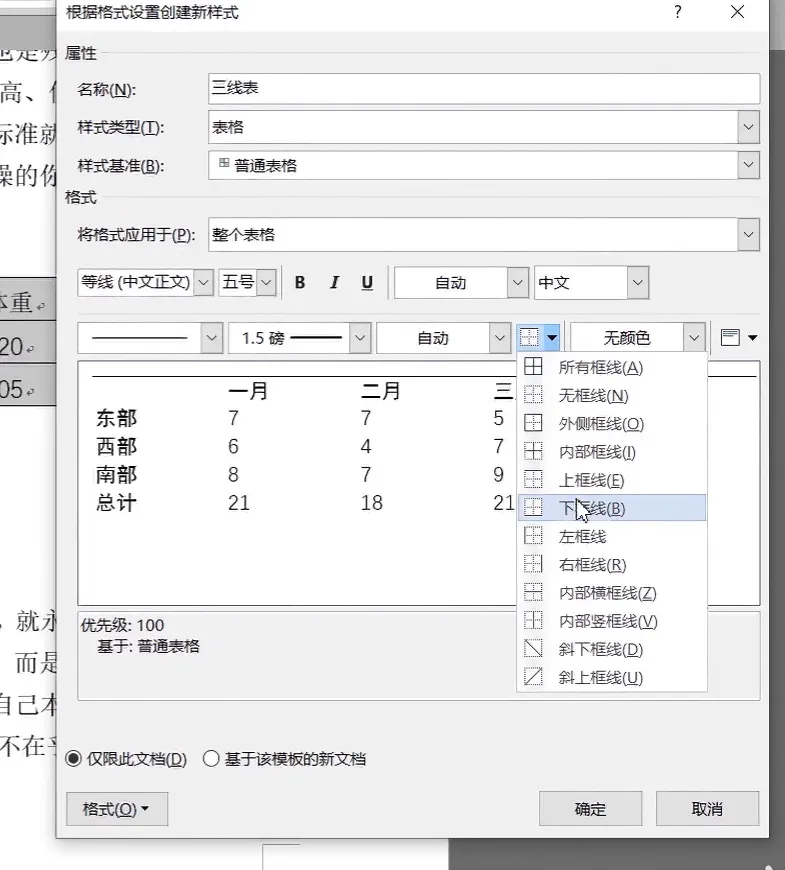
- 设置边框:
- 顶线:1.5 磅,黑色
- 中间线:0.5 磅,黑色
- 底线:1.5 磅,黑色
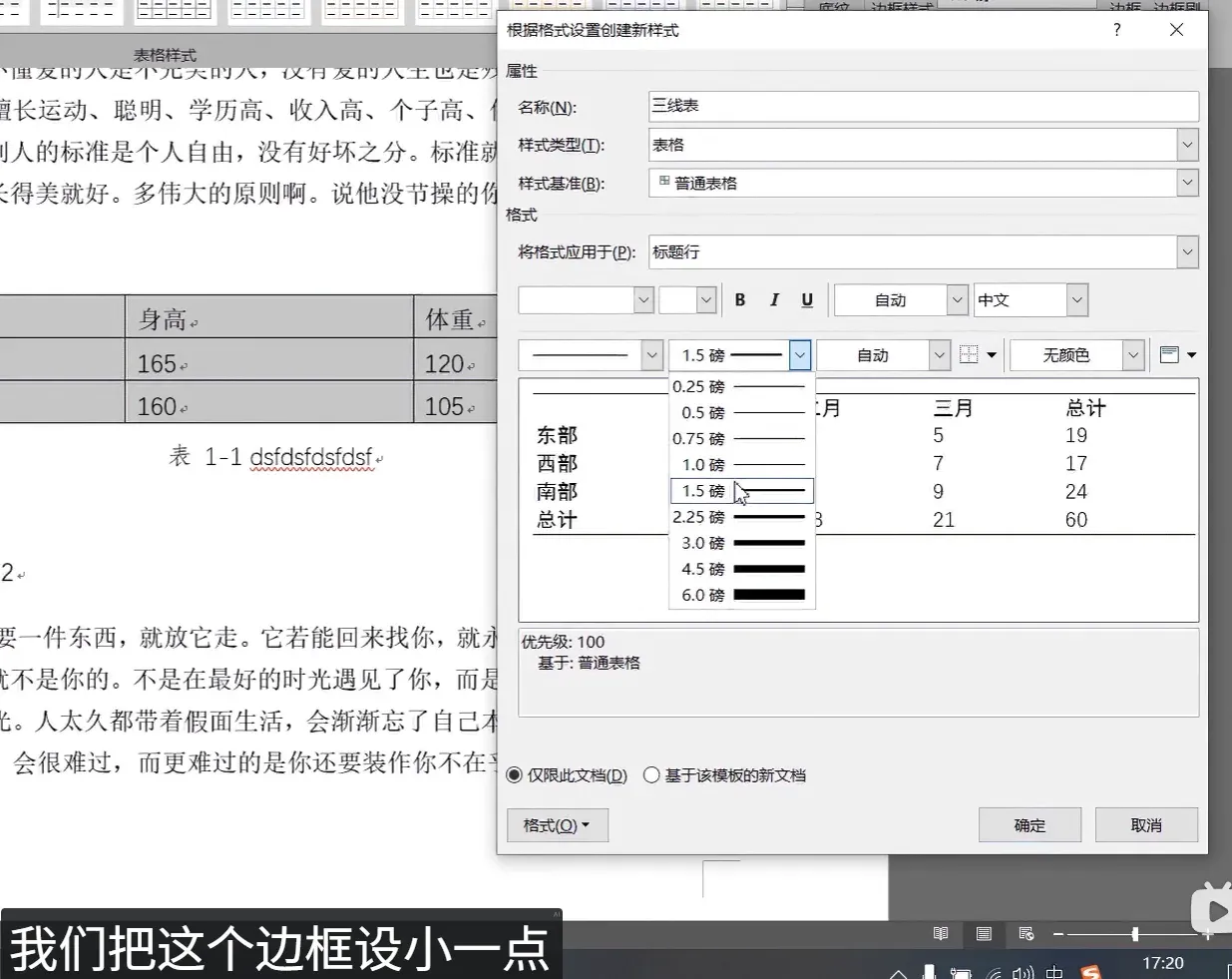
- 应用范围选择”整张表格”
- 点击确定保存
2.2 应用样式
- 选中表格
- 表格设计 → 找到自定义的”三线表”样式
- 点击应用
3. PDF 编辑
如果需要编辑 PDF 文件,可以使用 Adobe Acrobat。

常用功能:
- PDF 转 Word
- 合并/拆分 PDF
- 添加水印
- 表单填写
4. 总结
技巧速查表
| 技巧 | 操作 |
|---|---|
| 图片显示不全 | 段落 → 行间距改为单倍行距 |
| 添加题注 | 右键 → 插入题注 → 新建标签 |
| 自动编号 | 插入题注时勾选”包含章节号” |
| 交叉引用 | 引用 → 交叉引用 → 选择题注 |
| 批量更新 | Ctrl+A → F9 |
| 三线表 | 新建表格样式 → 设置顶线/底线 1.5 磅 |
| PDF 编辑 | 使用 Adobe Acrobat |
注意事项
- 题注样式修改后,所有题注会自动更新
- 交叉引用需要手动更新(F9)
- 三线表的中间线通常比顶底线细
- 建议在排版前先设置好样式,避免后期大量修改
마음에 드신다면, 댓글을 남겨주세요~